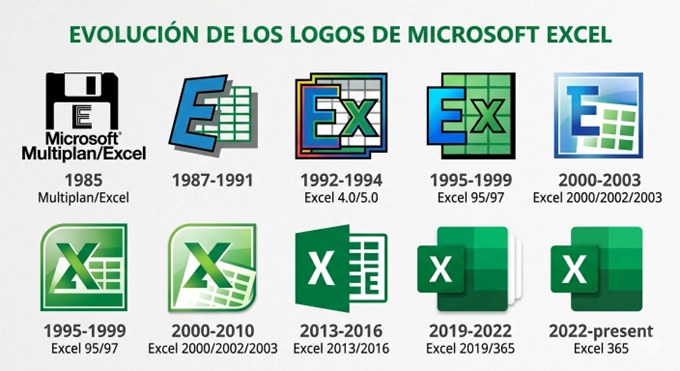
¿Te has preguntado alguna vez qué versión exacta de Microsoft Excel estás utilizando? Quizás necesites verificar la compatibilidad con una macro específica, buscar soporte técnico, o simplemente curiosidad. Afortunadamente, identificar la versión de Excel es un proceso sencillo que solo lleva unos segundos.
En este post, te mostraremos paso a paso cómo encontrar esta información tanto en sistemas operativos Windows como en macOS. ¡Empecemos!
Identificando la Versión de Excel en Windows
El método más directo y universal para usuarios de Windows es utilizar el Panel de Control. Sigue estos pasos:
- Abre el Panel de Control: Puedes buscar “Panel de Control” en el menú de inicio de Windows.
- Ve a Programas y características: Dependiendo de la vista que tengas (Categoría o Iconos), busca la opción “Desinstalar un programa” bajo “Programas”, o directamente “Programas y características”.
- Localiza Microsoft Office / Excel: En la lista de programas instalados, desplázate hasta encontrar “Microsoft Office” o “Microsoft Excel”.
Aquí es donde encontrarás la información clave:
A la derecha del nombre del programa, verás varias columnas. Presta atención a la columna “Versión”.
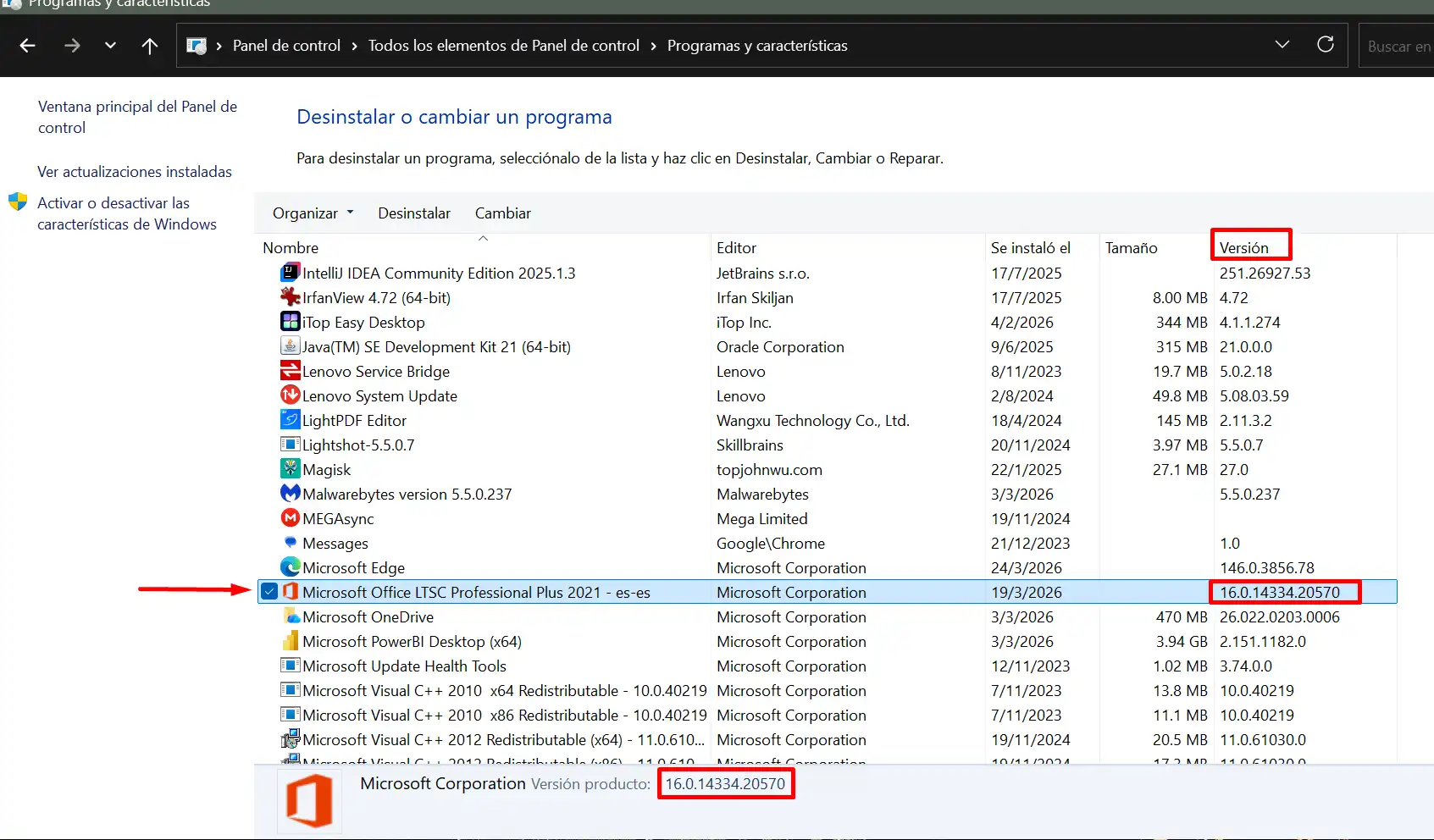
En la imagen del ejemplo anterior, puedes ver la columna “Versión” resaltada. El número que aparece ahí es la versión instalada en tu equipo (por ejemplo, 16.0.XXXXX.XXXXX). Conocer este número te permite identificar si tienes Excel 2016, 2019, 2021 o si estás utilizando Microsoft 365 (que frecuentemente usa la versión base 16.0). El nombre del producto principal (ej. “Microsoft Office Professional Plus 2019”) también te dará una pista clara.
Identificando la Versión de Excel en macOS
Para los usuarios de Mac, el proceso es igualmente sencillo y se realiza directamente dentro de la aplicación Excel.
- Abre Microsoft Excel: Inicia la aplicación Excel en tu Mac.
- Accede al menú “Excel”: En la barra de menús superior (junto al logo de Apple), haz clic en “Excel”.
- Selecciona “Acerca de Microsoft Excel”: En el menú desplegable, haz clic en la primera opción, “Acerca de Microsoft Excel”.
Aparecerá una ventana emergente:
Esta ventana muestra claramente toda la información relevante sobre tu instalación de Excel.
Verás la “Versión” (ej. 16.78) justo debajo del nombre del producto. Esta es la versión de la aplicación. Además, esta ventana también te indicará el tipo de licencia que tienes (ej. “Licencia: Suscripción de Microsoft 365” o “Licencia de volumen 2021”), lo cual es muy útil para saber si estás en un plan de suscripción con actualizaciones continuas o en una versión de compra única.
Conclusión
Independientemente de si usas Windows o macOS, encontrar la versión de Excel es un proceso rápido. Esta información es fundamental para solucionar problemas, verificar la disponibilidad de nuevas características y asegurar la compatibilidad de tus archivos y flujos de trabajo.
¡Esperamos que esta guía te haya sido útil! Si tienes alguna pregunta, no dudes en dejarla en los comentarios.